Excel અને Google Sheets (beta) માટે ChatGPT
આખી સ્પ્રેડશીટ્સ બનાવવા, અલગ-અલગ ટેબ્સમાંથી આંકડાકીય માહિતી (insights) મેળવવા, ફોર્મ્યુલા ઉમેરવા અને એડિટ કરવા, તેમજ શીટ્સને રિયલ ટાઈમમાં અપડેટ કરવા માટે ChatGPT ને કહો—જેથી તમારા પ્રોજેક્ટ્સ વધુ ઝડપથી આગળ વધે.
બેટા આવૃત્તિમાં ChatGPT Business, Enterprise, Edu, Teachers, અને K-12 વપરાશકર્તાઓ માટે વૈશ્વિક સ્તરે ઉપલબ્ધ છે, તેમજ ChatGPT Pro અને Plus વપરાશકર્તાઓ માટે પણ ઉપલબ્ધ છે.
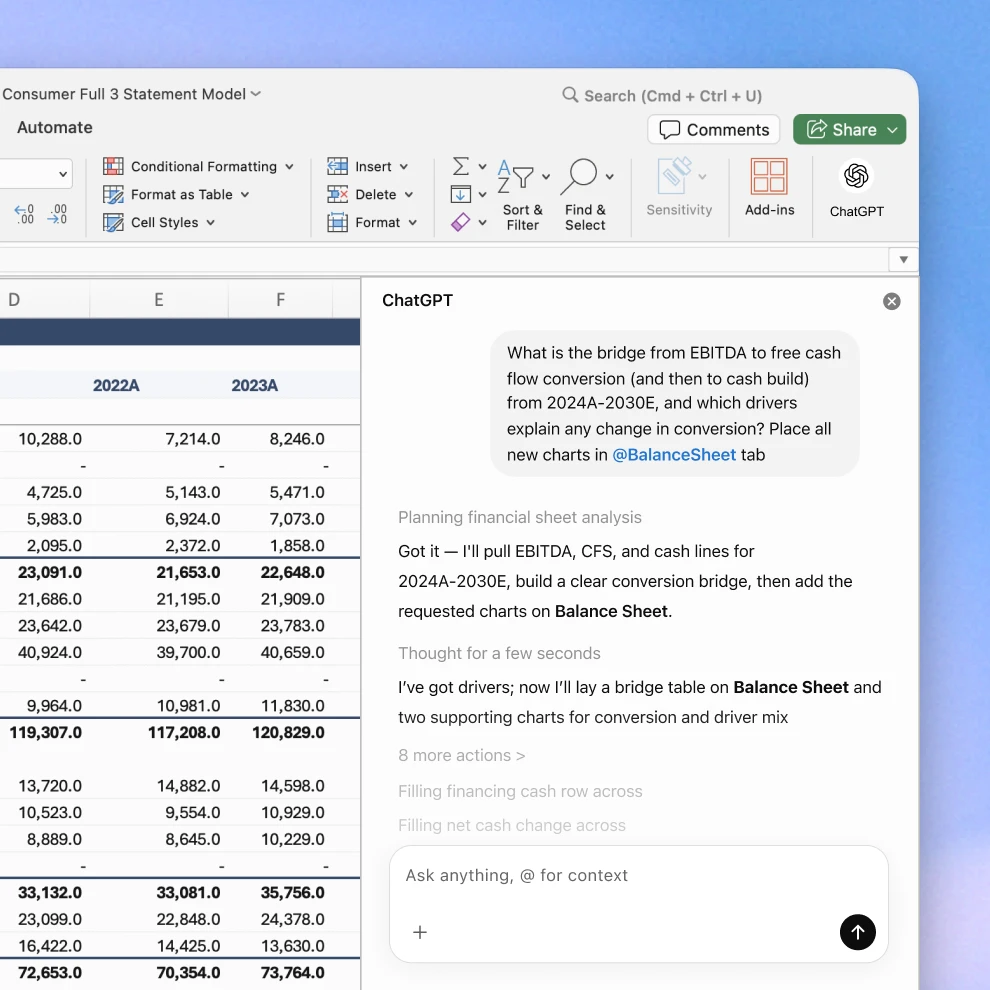
વાતચીતને મિનિટોમાં સ્પ્રેડશીટમાં ફેરવો
સરળ ભાષામાં બનાવો અને સુધારો
ખાલી સ્પ્રેડશીટથી શરૂઆત કરો અથવા તમને શું જોઈએ છે તેનું વર્ણન કરીને હાલની સ્પ્રેડશીટમાં ફેરફાર કરો, જેમ કે સર્વે પરિણામોનું વિશ્લેષણ, ડિસ્કાઉન્ટેડ કેશ ફ્લો મોડલ અથવા બિઝનેસ પ્લાન પ્રસ્તાવ. ChatGPT ફોર્મ્યુલા સહિતની ફોર્મેટ કરેલી શીટ બનાવી શકે છે, જેથી તમારે શરૂઆતથી શરૂ કરવું ન પડે.
તમારા ડેટામાંથી ઝડપી જવાબો મેળવો
તમારી સ્પ્રેડશીટમાં શું છે તે વિશે પ્રશ્નો પૂછો અને ટૅબ્સમાં સ્પષ્ટ સારાંશ મેળવો. સૂત્રો સમજો, ભૂલો શોધો અને સુધારો, પેટર્ન ઓળખો, અને ડેટાને ઝડપથી કાર્યક્ષમ તારણોમાં ફેરવો.
સાથે સાથે અનુસરો જેથી તમે કાર્ય પર વિશ્વાસ રાખી શકો
ChatGPT તે શું કરી રહ્યું છે તે સમજાવે છે, તે જે સેલનો ઉલ્લેખ કરે છે અને અપડેટ કરે છે તેની સાથે જવાબોને લિંક કરે છે, તમારા સૂત્રો અને ફોર્મેટિંગ જાળવી રાખે છે, અને ફેરફાર કરતા પહેલાં પરવાનગી માંગે છે. જેથી તમે દરેક તબક્કો ચકાસી શકો અને જરૂર પડે તો સંપાદનો પાછા ફેરવી શકો.
તમે જ્યાં પહેલેથી કામ કરો છો ત્યાં ChatGPT નો ઉપયોગ કરો
ટૂલ્સ બદલ્યા વગર સ્પ્રેડશીટ્સ બનાવવા, વિશ્લેષણ કરવા અને અપડેટ કરવા માટે ChatGPT for Excel અને Google Sheets ઇન્સ્ટોલ કરો.
ChatGPT for Excel (beta) ડાઉનલોડ કરો
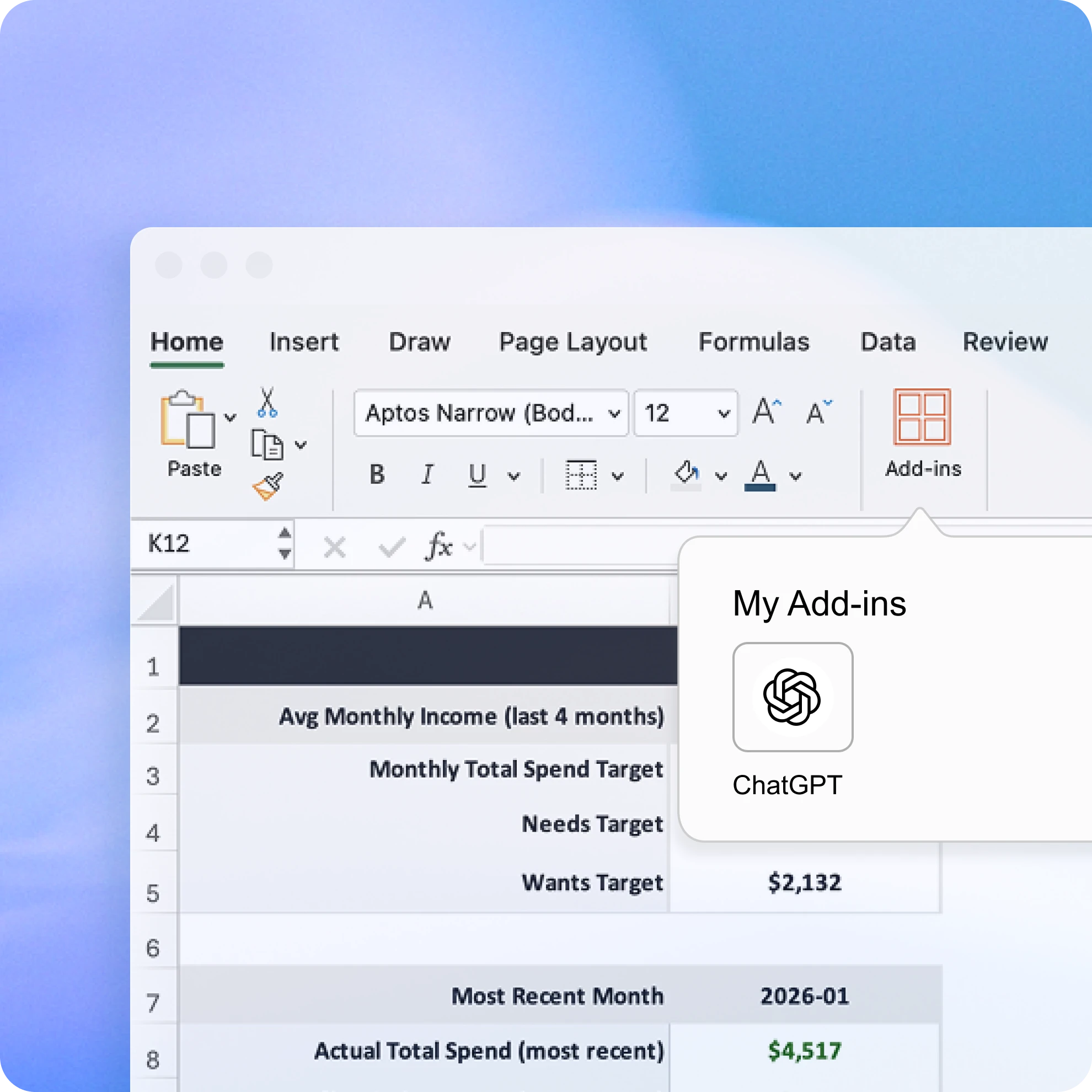
Home → Add-ins માંથી ChatGPT for Excel ઉમેરો, પછી ChatGPT માટે શોધો. ત્યારબાદ તમારી વર્કબુકની ઉપરના રિબનમાં ChatGPT દેખાવું જોઈએ. તેને ખોલો અને તમારા ChatGPT Plus, Pro, Business, અથવા Enterprise પ્લાન ધરાવતા OpenAI એકાઉન્ટથી સાઇન ઇન કરો.
ChatGPT for Google Sheets (beta) મેળવો
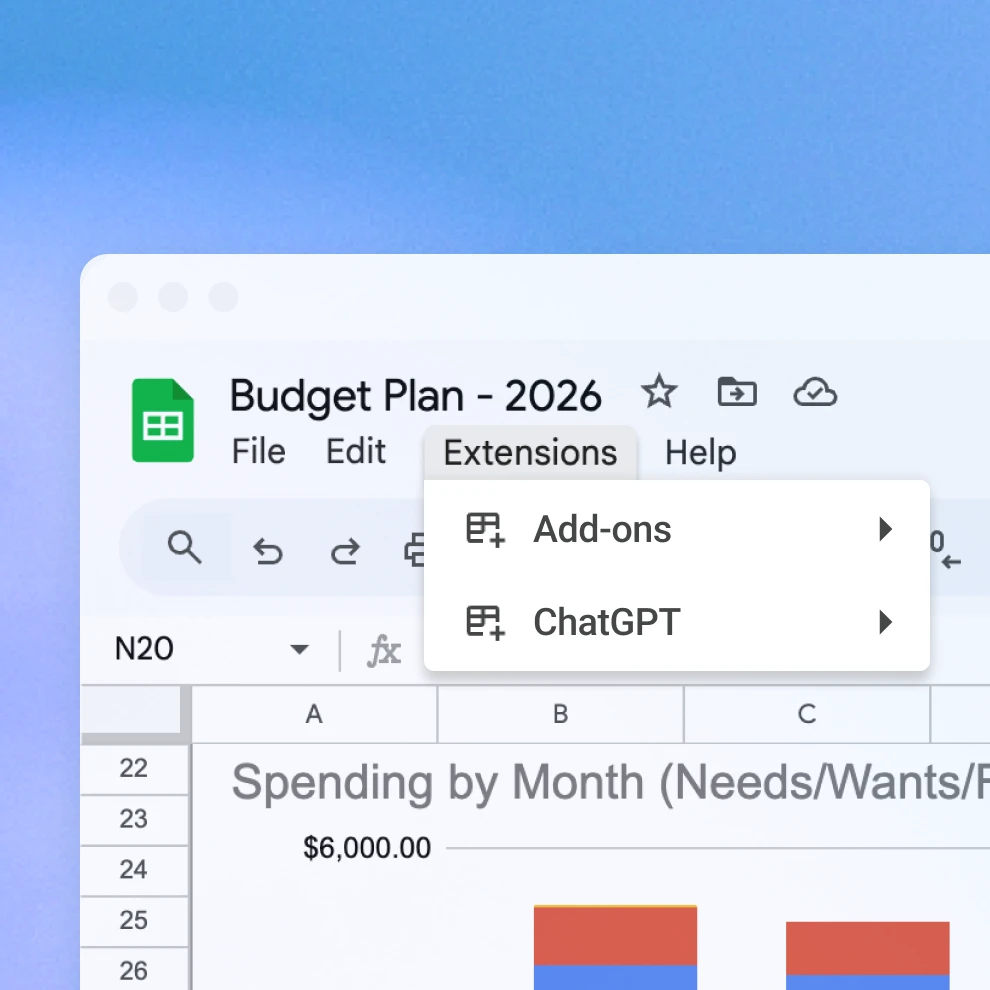
હોમ → એક્સ્ટેન્શન્સ → એડ-ઓન્સ → ગેટ એડ-ઓન્સ માં જાઓ, અને ChatGPT for Google Sheets ઉમેરો, પછી ChatGPT માટે શોધો. ઇન્સ્ટોલ કરો, ખોલો, અને OpenAI એકાઉન્ટથી સાઇન ઇન કરો.
Excel માટે ChatGPT નો ઉપયોગ કરવાની રીતો
વારંવાર પૂછાતા પ્રશ્નો
ChatGPT Business, ChatGPT Enterprise, ChatGPT Edu, અને ChatGPT for Teachers માટે, ડિફૉલ્ટ રીતે ChatGPT સાથે શેર કરાયેલ ડેટાનો ઉપયોગ અમારા મોડલોમાં સુધારો કરવા માટે થતો નથી.
ChatGPT ઉપયોગ માટે વધુ વિકલ્પો
- સ્પ્રેડશીટ્સ સાથે ચેટ કરો
ડેટા ઝડપથી સમજો, આત્મવિશ્વાસપૂર્વક ફોર્મ્યુલા સુધારો, અને કાચા આંકડાને સ્પષ્ટ આંતરદૃષ્ટિ અને ટેમ્પલેટ્સમાં રૂપાંતરિત કરો.
- ફાઇનાન્સ માટે ChatGPT
સેકન્ડોમાં નાણાકીય નિવેદનોનું વિશ્લેષણ કરો, અહેવાલોને તરત જ સંક્ષિપ્ત કરો અને રૂટિન કાર્યોને સ્વચાલિત કરો.
- ઓટોમેટ ટાસ્ક
ગુગલ ડ્રાઈવ, સ્લેક, અને ગિટહબ જેવી એપ્સને કનેક્ટ કરો જેથી ChatGPT માહિતી મેળવી શકે, તેને ગોઠવી શકે અને તમને વધારે કાર્ય પૂરા કરવામાં મદદ કરી શકે.